DirectXTK講座 第3回:SpriteBatchで背景とキャラクターを表示しよう
DirectXTKのSpriteBatchとWICTextureLoaderを使い、背景画像とキャラクター画像を表示します。画像の追加方法、座標の考え方、描画順まで初心者向けに解説します。
DirectXTK講座 第3回:SpriteBatchで背景とキャラクターを表示しよう
前回は、Direct3D 11のテンプレートからプロジェクトを作り、青い800×600のウィンドウを表示するところまで進めました。
青い画面が出た時点で、Direct3D 11の初期化、描画先の準備、ゲームループまでは動いています。とはいえ、まだ見た目は完全に「何か始まりそうな青い画面」です。
今回はここに背景とキャラクターのPNG画像を表示します。まだキャラクターは動きません。まずは「画像を読み込んで、指定した座標へ表示する」ところまで進めます。

この画面まで作ると、一気にゲームっぽくなります。
今回学ぶこと
次の7点を順番に確認します。
- 画像を読み込む方法
WICTextureLoaderを使い、PNGファイルをDirect3Dで扱えるテクスチャへ変換します。 - プログラム中で画像を参照する方法 読み込んだ画像を
m_backgroundTextureとm_characterTextureへ保存し、背景用・キャラクター用として区別します。 - SpriteBatchの意味と使い方 2D画像をまとめて描画する
SpriteBatchを、Begin()、Draw()、End()の順で使います。 - 画像表示で使う座標系 画面左上を
(0, 0)とし、Xは右方向、Yは下方向へ増えることを確認します。 - 画面サイズが決まる場所
Game::GetDefaultSize()の800×600と、背景画像や表示座標の関係を確認します。 - 表示座標の指定方法
XMFLOAT2(x, y)を使い、画像の左上を画面のどこへ置くか指定します。 - 読み込みと描画のタイミング、画像の重なり順 PNGは開始時に一度だけ読み込み、毎フレームは読み込み済みの画像を描画します。また、背景を先、キャラクターをあとに描くことで前後関係を作ります。
画像表示の基本は、読み込む、保持する、座標を指定して描くという流れです。
今回使う画像
使う画像は次の2枚です。
back.png:800×600の背景画像chu.png:128×128の透過キャラクター画像
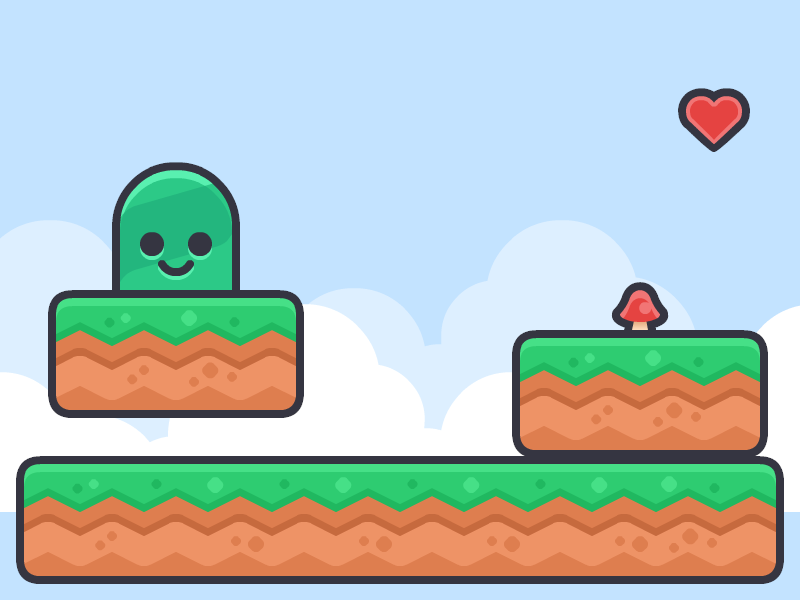

素材はKenneyの「New Platformer Pack 1.1」を使っています。ライセンスはCC0です。
画像を表示するまでに最低限覚えておくこと
画像表示に使う仕組みを先に確認します。
PNGを内部で使うテクスチャ形式に変換
back.png や chu.png は、ディスク上に保存されている画像ファイルです。Direct3Dが描画するときは、これをGPUが使える テクスチャ に変換する必要があります。
今回はDirectXTKの WICTextureLoader が、PNGの読み込みとテクスチャ作成をまとめて行ってくれます。
PNGファイル
    ↓ WICTextureLoader
GPUで使えるテクスチャ
    ↓ SpriteBatch
画面に表示
SpriteBatchは2D画像を描くためのクラス
SpriteBatch は、2D画像を簡単に描画するためのクラスです。
基本形は次の3段階です。
m_spriteBatch->Begin();
m_spriteBatch->Draw(テクスチャ, 座標);
m_spriteBatch->End();
Begin() と End() の間に、表示したい画像を Draw() で並べます。
画像は書いた順に重なる
今回は最初に背景、そのあとにキャラクターを描きます。
背景を描く
キャラクターを描く
後から描いたキャラクターが背景の手前に表示されます。順番を逆にすると、背景がキャラクターを隠してしまいます。
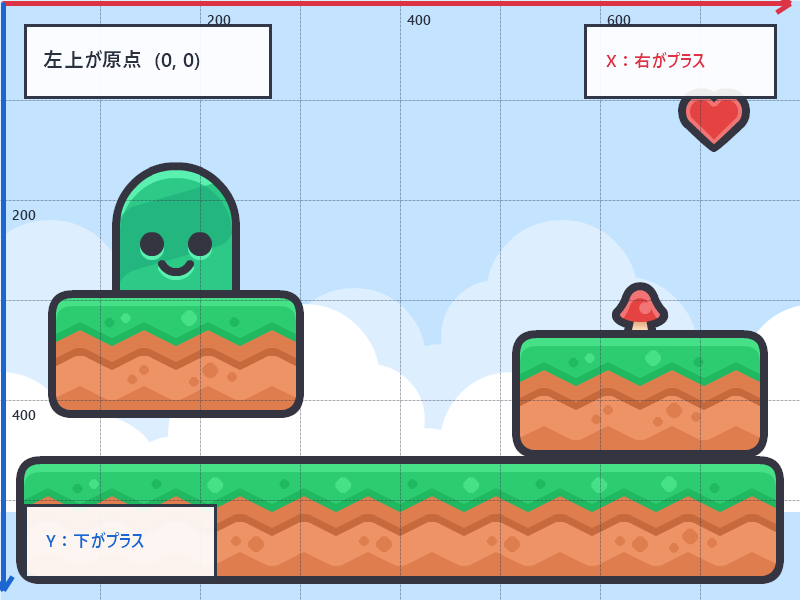
画面の左上が座標(0, 0)
2D描画では、画面左上が (0, 0) です。Xを増やすと右へ、Yを増やすと下へ移動します。
画面の大きさはどこで決まる?
今回の画面が800×600になるのは、Game.cpp にある GetDefaultSize() で次のように指定されているためです。
void Game::GetDefaultSize(int& width, int& height) const noexcept
{
    width = 800;
    height = 600;
}
Main.cpp はゲーム開始時にこの関数を呼び、最初のウィンドウサイズを決めます。
GetDefaultSize()
    ↓
width = 800、height = 600
    ↓
Main.cppが800×600の描画領域を持つウィンドウを作る
今回の back.png も800×600で作ってあるため、背景を (0, 0) に描くだけで画面全体を覆います。
なお、実行中にウィンドウを広げても、画像が自動的に大きくなるわけではありません。ウィンドウサイズに合わせた拡大縮小は別の処理になるため、今回は初期サイズの800×600で確認します。
キャラクター画像は128×128です。画面の中央へ置くためのX座標と、足場の上へ置くためのY座標は次のように計算できます。
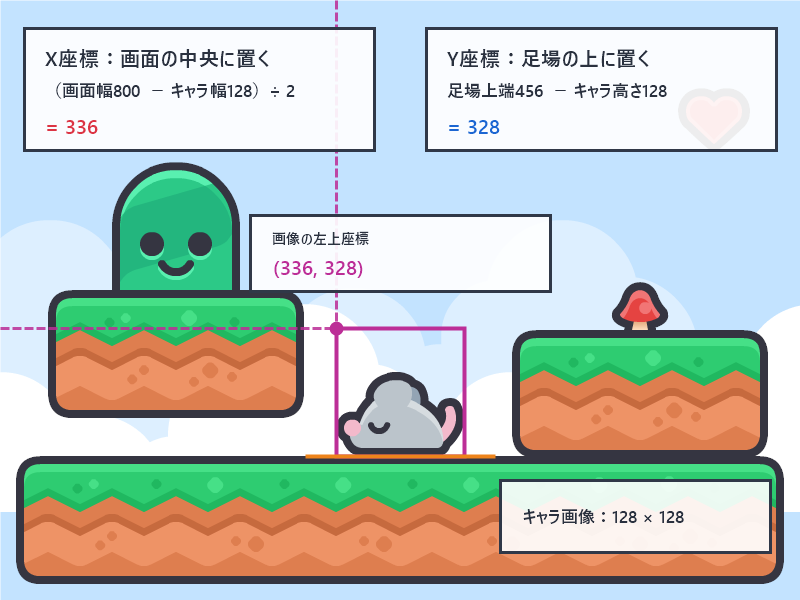
X = (画面幅800 - キャラクター幅128) ÷ 2
  = 336

Y = 足場上端456 - キャラクター高さ128
  = 328
そのため、キャラクター画像の左上を (336, 328) にすると、中央の足場へちょうど乗ります。
1.DirectXTKを使えるようにする
DirectXTKをプログラムから使えるようにするため、vcpkg.json に directxtk を追加します。今のままのプロジェクトではDirectXTKのライブラリ(実行に使う外部のヘルプさん)が使えません。前回作ったVCPKG対応のテンプレートを使うことにより比較的楽にプロジェクトにDirectXTKを追加することができます。
名前が似ている2つのJSONに注意
ソリューションエクスプローラーには、名前がよく似たJSONファイルが2つあります。
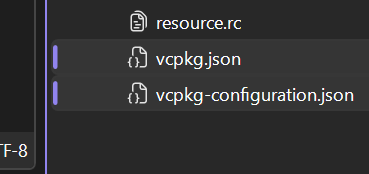
役割は次のように分かれています。
| ファイル | 役割 | 操作 |
|---|---|---|
vcpkg.json | 使用するライブラリを書く | 編集する |
vcpkg-configuration.json | ライブラリの取得元や基準版を設定する | 変更しない |
編集するのは、名前が短いほうの vcpkg.json です。vcpkg-configuration.json は変更しません。
vcpkg.json を開いたら、次の順番で操作します。
Ctrl+Aで元の内容をすべて選択する- 次の内容をそのまま貼り付ける
- Visual Studio上部の保存ボタンを押す、または
Ctrl+Sで保存する
{
  "$schema": "https://raw.githubusercontent.com/microsoft/vcpkg-tool/main/docs/vcpkg.schema.json",
  "dependencies": [
    "directxmath",
    "directxtk"
  ]
}
貼り付けたあとは、必ず保存してからビルドしてください。
保存後にプロジェクトをビルドすると、Visual Studioが必要なDirectXTKを自動的に取得します。初回だけ少し時間がかかるので、出力ウィンドウに Installing vcpkg dependencies などの表示が出ている間は、そのまま待ってください。
Direct3D 11版のパッケージ名は directxtk です。directxtk12 はDirect3D 12用なので、間違えないようにしてください。
2.画像をプロジェクトへ追加する
プロジェクトのフォルダーを開く
まず、画像を置くプロジェクトのフォルダーを開きます。
Visual Studioのソリューションエクスプローラーで、Game.cpp や Game.h が入っているプロジェクト名を右クリックします。表示されたメニューの下のほうにある 「エクスプローラーで開く」 を選択してください。
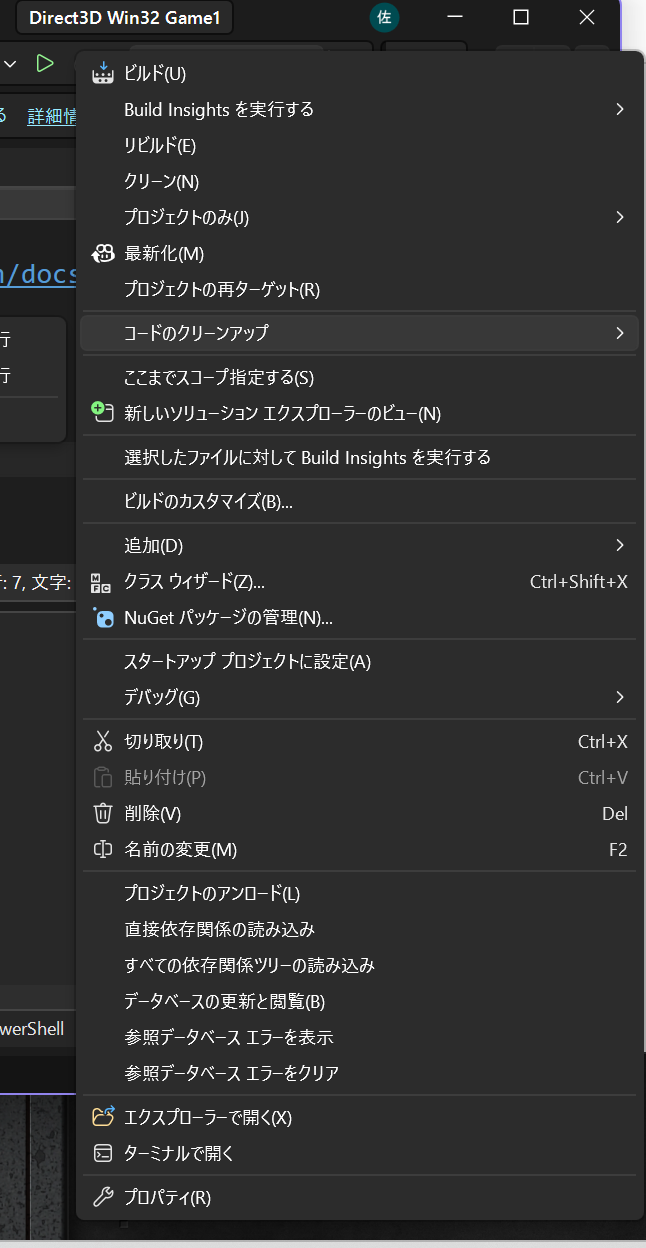
ソリューションとプロジェクトの名前が同じ場合は少し分かりにくいのですが、今回は Game.cpp や Game.h がぶら下がっているほうを右クリックします。
ソリューションエクスプローラーが表示されていない場合は、Visual Studio上部のメニューから「表示」→「ソリューションエクスプローラー」を選びます。
エクスプローラーが開いたら、Game.cpp、Game.h、vcpkg.json などが置かれていることを確認します。ここが今回の「プロジェクトのフォルダー」です。
Assetsフォルダーを作る
開いたプロジェクトフォルダーの何もない場所を右クリックし、「新規作成」→「フォルダー」を選びます。フォルダー名は Assets にしてください。
上の「画像はこちらからダウンロード。」から取得したZIPファイルを展開します。作成した Assets フォルダーを開き、展開した次の2枚をコピーしてください。
back.pngchu.png
配置後は次のようになります。
プロジェクト
├─ Game.cpp
├─ Game.h
├─ vcpkg.json
└─ Assets
   ├─ back.png
   └─ chu.png
Visual Studioのソリューションエクスプローラーで「すべてのファイルを表示」を押し、Assets フォルダーと2枚のPNGをプロジェクトへ含めます。
次にPNGを選択して、プロパティの 項目の種類 を「コンテンツ」にします。
さらにプロジェクトのプロパティを開き、次の設定を有効にします。
構成プロパティ
  └─ 詳細設定
       └─ コンテンツを出力ディレクトリにコピー:はい
設定すると、ビルド時に Assets フォルダーも実行ファイル側へコピーされます。
プロパティを変更するときは、画面上部の「構成」を すべての構成 にしておくと、DebugとReleaseの両方へ反映できます。
3.Game.hへ画像表示用のメンバを追加する
Game.h の先頭付近へ、SpriteBatch のヘッダーを追加します。
#include "DeviceResources.h"
#include "StepTimer.h"

#include <directxtk/SpriteBatch.h>
#include <memory>
#include <wrl/client.h>次に、Game クラスの private: 内へ次のメンバを追加します。
// 2D画像を描画するクラス
std::unique_ptr<DirectX::SpriteBatch> m_spriteBatch;

// 読み込んだ画像
Microsoft::WRL::ComPtr<ID3D11ShaderResourceView> m_backgroundTexture;
Microsoft::WRL::ComPtr<ID3D11ShaderResourceView> m_characterTexture;

// キャラクターの表示位置
float m_characterX = 336.0f;
float m_characterY = 328.0f;
追加後のメンバ部分は、おおよそ次のようになります。
// Device resources.
std::unique_ptr<DX::DeviceResources> m_deviceResources;

// Rendering loop timer.
DX::StepTimer m_timer;

// Sprite drawing.
std::unique_ptr<DirectX::SpriteBatch> m_spriteBatch;
Microsoft::WRL::ComPtr<ID3D11ShaderResourceView> m_backgroundTexture;
Microsoft::WRL::ComPtr<ID3D11ShaderResourceView> m_characterTexture;

float m_characterX = 336.0f;
float m_characterY = 328.0f;
読み込んだ画像は、あとで Render() から使えるように変数へ入れておきます。
m_backgroundTexture:背景画像を入れておく
m_characterTexture :キャラクター画像を入れておく
ComPtr は、読み込んだ画像を入れておくための箱です。描画するときは、次のように .Get() を付けて箱の中の画像を SpriteBatch へ渡します。
m_backgroundTexture.Get()
m_characterTexture.Get()
4.Game.cppでPNG画像を読み込む
Game.cpp の先頭へ WICTextureLoader.h を追加します。
#include "pch.h"
#include "Game.h"

#include <directxtk/WICTextureLoader.h>
次に CreateDeviceDependentResources() を書き換えます。
void Game::CreateDeviceDependentResources()
{
    auto device = m_deviceResources->GetD3DDevice();
    auto context = m_deviceResources->GetD3DDeviceContext();

    m_spriteBatch = std::make_unique<SpriteBatch>(context);

    DX::ThrowIfFailed(
        CreateWICTextureFromFile(
            device,
            L"Assets\\back.png",
            nullptr,
            m_backgroundTexture.ReleaseAndGetAddressOf()
        )
    );

    DX::ThrowIfFailed(
        CreateWICTextureFromFile(
            device,
            L"Assets\\chu.png",
            nullptr,
            m_characterTexture.ReleaseAndGetAddressOf()
        )
    );
}
CreateWICTextureFromFile() がPNGを読み込み、描画に使えるテクスチャを作ります。
ファイル名と、読み込んだ画像を入れる変数の対応は次の部分です。
L"Assets\\back.png"
m_backgroundTexture.ReleaseAndGetAddressOf()

L"Assets\\chu.png"
m_characterTexture.ReleaseAndGetAddressOf()
ReleaseAndGetAddressOf() は、「読み込んだ画像をこの変数へ入れてください」と指定するために付けています。
5.背景とキャラクターを描画する
Game::Render() の中にある、次の部分を探します。
// TODO: Add your rendering code here.
context;
この2行を、次のコードへ置き換えます。
m_spriteBatch->Begin();

// 先に背景を描く
m_spriteBatch->Draw(
    m_backgroundTexture.Get(),
    XMFLOAT2(0.0f, 0.0f)
);

// 背景の上へキャラクターを描く
m_spriteBatch->Draw(
    m_characterTexture.Get(),
    XMFLOAT2(m_characterX, m_characterY)
);

m_spriteBatch->End();
Render() 全体では、Clear() のあと、Present() の前にSpriteBatchの描画が入ります。
ここで出てくる3つの処理は、次の役割です。
Render()  :1フレーム分の画面を作る処理全体
Clear()   :前に描いた画面を消して、次の描画を始める準備をする
Present() :描き終わった画面をウィンドウへ表示するつまり、Clear() で画面を描く準備をし、そのあとに背景とキャラクターを描き、最後に Present() で完成した画面を表示します。
void Game::Render()
{
    if (m_timer.GetFrameCount() == 0)
    {
        return;
    }

    Clear();

    m_deviceResources->PIXBeginEvent(L"Render");

    m_spriteBatch->Begin();

    m_spriteBatch->Draw(
        m_backgroundTexture.Get(),
        XMFLOAT2(0.0f, 0.0f)
    );

    m_spriteBatch->Draw(
        m_characterTexture.Get(),
        XMFLOAT2(m_characterX, m_characterY)
    );

    m_spriteBatch->End();

    m_deviceResources->PIXEndEvent();

    m_deviceResources->Present();
}
ここで一度ビルドして実行してみます。
青かった画面に背景が表示され、その上にキャラクターが表示されれば成功です。
6.デバイスが作り直されたときの後始末
ここは、今の段階ですべて理解しなくても大丈夫です。まずはDirect3Dで画像を扱うときのお決まりの処理、いわば呪文として書いておきましょう。
Direct3Dでは、画面環境の変化などによって、描画に使っているデバイスが作り直される場合があります。そのとき、古いデバイスで作った SpriteBatch や画像を持ったままにはできないため、一度片付ける必要があります。
OnDeviceLost() に次の処理を追加しておきます。
void Game::OnDeviceLost()
{
    m_spriteBatch.reset();
    m_backgroundTexture.Reset();
    m_characterTexture.Reset();
}
テンプレートの OnDeviceRestored() は CreateDeviceDependentResources() を再び呼ぶので、デバイス復旧後には画像も読み直されます。
意味を短く整理すると、次のようになります。
CreateDeviceDependentResources()
    └─ SpriteBatchや画像を用意する

OnDeviceLost()
    └─ 用意したものをいったん片付ける

OnDeviceRestored()
    └─ CreateDeviceDependentResources()を呼んで作り直す
今これを説明されても、実際にデバイスロストを経験していないのでピンと来ないと思います。それで問題ありません。
今回は「CreateDeviceDependentResources() で作ったDirect3Dのものは、OnDeviceLost() で片付ける」とだけ覚え、上の3行を書いておけば大丈夫です。あとで必要になったときに、改めて意味を理解すれば十分です。
今回の処理を整理する
今回追加した処理をゲームループに当てはめると、次のようになります。
ゲーム開始
  └─ CreateDeviceDependentResources()
       ├─ SpriteBatchを作る
       ├─ back.pngを読み込む
       └─ chu.pngを読み込む

毎フレーム
  └─ Render()
       ├─ 背景を描く
       ├─ キャラクターを描く
       └─ 画面へ表示する
画像ファイルは毎フレーム読み込んでいるわけではありません。開始時に一度だけ読み込み、毎フレームは読み込み済みのテクスチャを描いています。
ここはゲーム制作でかなり大事です。毎フレームPNGを読み直したら、とんでもなく重くなります。
次回はキャラクターを動かしてみる
今回できるようになったことを整理してみます。
- 背景画像を表示できる
- 透明部分のあるキャラクターを重ねて表示できる
- 画像を指定した座標へ配置できる
- 描画する順番で前後関係を決められる
青いウィンドウしかなかったプロジェクトが、たった2枚の画像と少しのコードでゲーム画面になりました。
キャラクターはまだ動きませんが、表示に使っている m_characterX と m_characterY を変更すれば、別の場所へ描画できます。
次回はDirectXTKの Keyboard を使って左右キーの状態を取得し、このキャラクターを実際に動かしてみます。
うまくいかない場合
SpriteBatch.h が見つからない
vcpkg.json に directxtk が追加されているか確認し、ファイルを保存してからプロジェクトを再ビルドしてください。
VCPKG版では、ヘッダーを次のように directxtk/ 付きで指定します。
#include <directxtk/SpriteBatch.h>
#include <directxtk/WICTextureLoader.h>
Visual Studioの出力ウィンドウにvcpkgの取得処理が表示されている場合は、完了まで待ちます。
実行すると画像読み込みで停止する
多くの場合、実行ファイル側に Assets フォルダーがコピーされていません。
PNGの項目の種類が「コンテンツ」になっているか、プロジェクト設定の「コンテンツを出力ディレクトリにコピー」が有効になっているか確認してください。
確認のため、一時的に Assets フォルダーを .exe と同じフォルダーへ手動コピーして実行しても構いません。それで表示できれば、コードではなくコピー設定の問題です。
背景しか表示されない
SpriteBatch::Draw() の順番を確認してください。背景を先、キャラクターをあとに描きます。
また、chu.png が透明PNGになっているか、座標が画面外になっていないかも確認します。
参考資料
- DirectX Tool Kitをvcpkgで追加する方法
- DirectXTK公式リポジトリ(NuGet版の非推奨について)
- SpriteBatch公式Wiki
- WICTextureLoader公式Wiki
- Kenney New Platformer Pack
まとめ
今回は WICTextureLoader でPNGをテクスチャとして読み込み、SpriteBatch で背景とキャラクターを表示しました。
今回学んだ内容と、対応するコードを整理すると次のようになります。
| 学んだこと | 今回使ったもの |
|---|---|
| PNG画像を読み込む | CreateWICTextureFromFile() |
| プログラム中で画像を保存・参照する | m_backgroundTexture、m_characterTexture と .Get() |
| 2D画像をまとめて描画する | SpriteBatch |
| 描画を開始・実行・終了する | Begin() → Draw() → End() |
| 最初の画面サイズを決める | Game::GetDefaultSize() |
| 画像の表示座標を指定する | XMFLOAT2(x, y) |
| 画像の前後関係を決める | 背景を先、キャラクターをあとに Draw() |
画像表示の基本的な流れは、次の3段階です。
PNGを読み込む
    ↓
プログラムのメンバとして保持する
    ↓
SpriteBatchへ画像と座標を渡して描画する
また、PNGは毎フレーム読み直しません。開始時に一度だけ読み込み、毎フレームは読み込み済みのテクスチャを描画します。
ここまでできれば、2Dゲームの画像表示の土台は完成です。
次回はDirectXTKの Keyboard を使い、今回表示したキャラクターを左右に動かします。