python3とpycharmとpygameで画像表示してみた 第1回
pycharm(IDE)+python3(言語)+pygame(ライブラリ)で画像表示 環境を整える編
pycharm(IDE)+python3(言語)+pygame(ライブラリ)で画像表示
環境を整える
pycharmとpython3
pycharmは普通にダウンロードしてインストールしたものを使います。特に何も設定していません。
https://www.jetbrains.com/pycharm/
python3はAnacondaのものを使いました。こちらも特に何も設定していません。
(じじいなのでAnacondaのupdateでちょい嵌りました。原因は、普通のwindows power shellで実行してたこと(;'∀')、スタートメニューからAnaconda PowerShell Promptから実行するとすんなりいきました)
https://www.python.jp/install/anaconda/index.html
pygameのインストール
これも、じじいなのでちょい嵌りました。じじいの環境では、pycharmdでプロジェクトを作成し、そのプロジェクトにProject Interpreterから、ライブラリを追加する方法ではうまくいきませんでした。(じじいの環境では。。。)
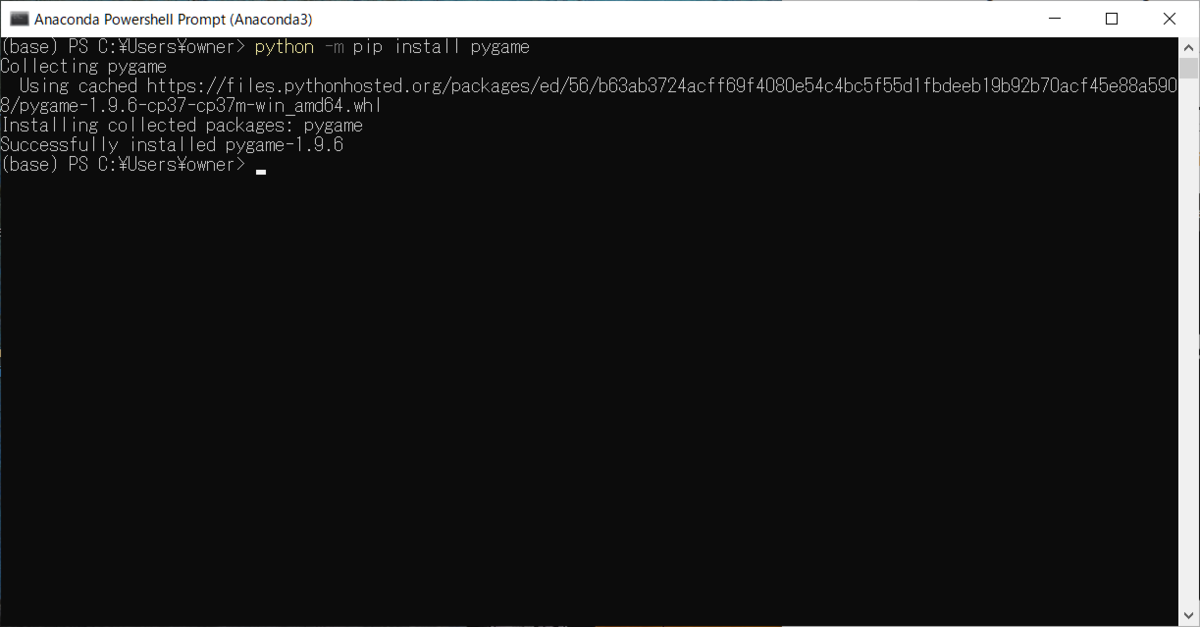
そこで、Anaconda PowerShell Promptからインストールする方法(きっとが*1でこいづが普通なんだべな?)で試してうまくいきました。
python -m pip install pygame
プロジェクトの作成 in Pycharm
上部のメニューから FILE→ New Project でプロジェクトを作成します。(ここでもちょい嵌りやんした)
①プロジェクト名を決めます。(ここは通常通りで問題ないよね)
②virtual envの設定(Project Interpreter: New Virtualenv environment)の"Inherit global site-packages"にチェック(これやらないと、仮想環境にさっきインストールしたpygameが反映されない?)
③右下Createボタンをクリック
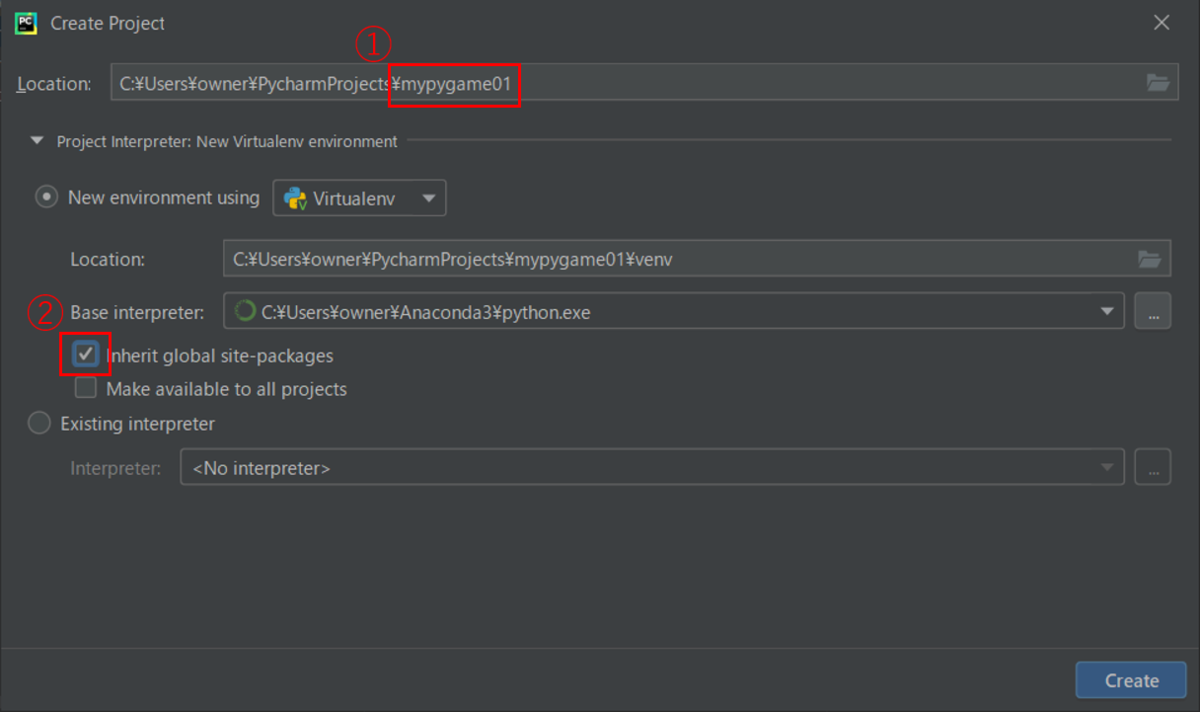
これで、問題なくプロジェクトができるはず!
ソースコードの追加 in Pycharm
ここまで来たら、あとは通常のプロジェクトみたいにSourceファイルを追加します。
Pycharm左側のProjectの画面の自分のプロジェクト名が表示されている部分を右クリック → New → Python File を選択します。
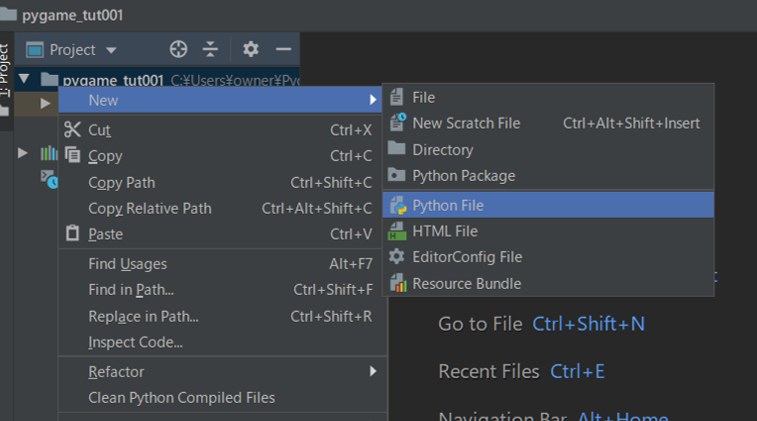
次に、ファイル名を入力します(プロジェクト名もソースファイル名も任意です)
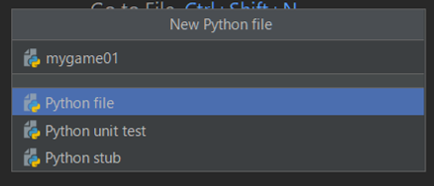
ここまでくれば後は、やっとこソースコードの入力にたどり着けます。
サンプルプログラムを動かしてみる
ソースコードの入力
画面右側のソースコード入力画面に、一番シンプルそうなサンプルを入力してみます。
import pygame
from pygame.locals import *
import sys


def main():
    pygame.init()  # ライブラリの初期化
    screen = pygame.display.set_mode((600, 400))  # 画面サイズを指定
    pygame.display.set_caption("Game Test")  # ウィンドウタイトルを設定

    while True:
        screen.fill((203, 255, 135))  # 画面を指定色(R,G,B)で塗りつぶし
        pygame.display.update()  # 画面の更新

        for event in pygame.event.get():  # 終了イベントの処理
            if event.type == QUIT:
                pygame.quit()
                sys.exit()


if __name__ == "__main__":  # このスクリプトがトップで実行されたときのみmainを呼ぶ
    main()
んー。結構長い。。。
いよいよ実行
まず、作成したソースコードを確実に保存してください。エラーがあれば、エディット画面に電球マークが出ていると思うので、適切に修正してください。
作成したソースコード(Pythonの場合はやっぱスクリプトっていうんだべか?)を実行してみます。
メニューからRUN → RUN を選び押します。
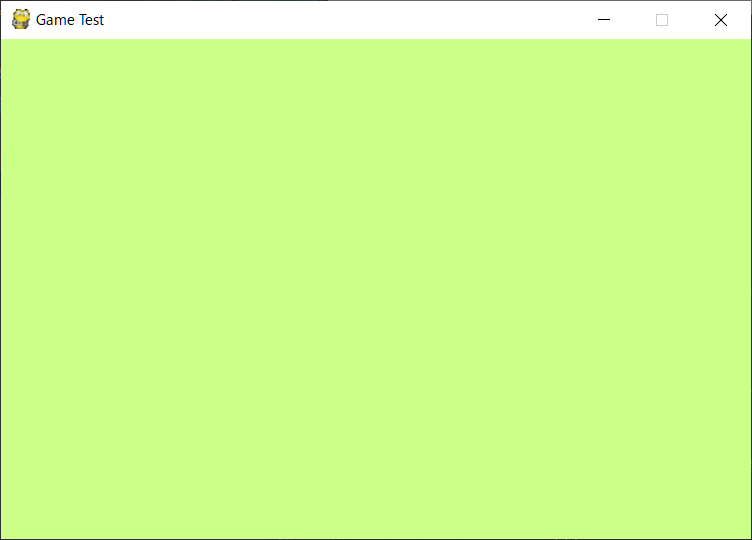
さっき指定した色とタイトルのウィンドウが出現すれば大成功!
所感
Pycharmを使ってPython3でpygameの一番簡単なサンプルを書いて実際に動かしてみました。
画像を表示するところまではたどり着かなかったので、次は画像の読み込みと表示をやってみます。
また、Pygameはゲームライブラリということなので、図形などの描画、当たり判定、アニメーションなどが簡易的に記述できるはずです。
次回以降その辺をちょっとずつ試していこうと思います。
へば、また。
*1:きっとがで→南部弁(岩手県北部)で、たぶん、おそらく、を表す言葉